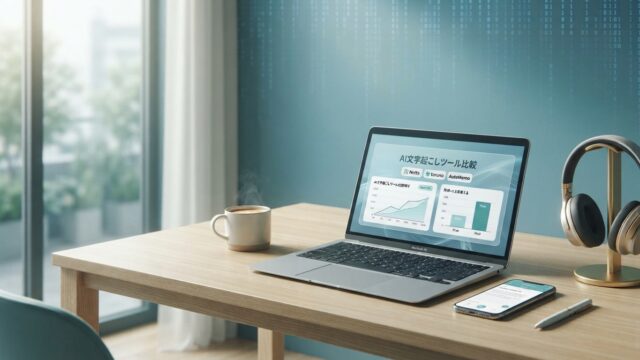
取材・インタビュー記事の作り方|AI文字起こしから発言整理・原稿作成まで
シルスプのブログにようこそ
インタビューや取材のあと、「録音を聞き直す時間がない」「発言を記事にするのが大変」と感じたことはありませんか。
取材中は相手の話に集中したいものです。しかし、記事にするためには、録音の確認、発言の整理、重要な情報の抜き出し、構成づくり、原稿作成という作業が必要になります。
1時間のインタビューでも、文字起こしから記事化までを含めると、かなりの時間がかかることがあります。
そんなときに役立つのが、AI文字起こしツールと生成AIです。
録音した音声をAIでテキスト化すれば、手作業で入力する負担を減らせます。さらに、ChatGPTなどを組み合わせれば、発言の分類や記事の構成案、下書き作成もサポートしてもらえます。
取材やインタビューを個人で行う人にとって、使いやすいAI文字起こしツールの一つがNottaです。録音済みの音声・動画ファイルを文字起こしし、話者識別や編集、AI要約などを活用できます。
ただし、AIはあくまで補助です。取材相手の発言を正確に伝え、記事として仕上げるのは人間の役割です。
この記事では、取材・インタビューの録音から記事作成までの流れを解説します。あわせて、Nottaを中心に、目的別に選べるAI文字起こしツール5選も紹介します。
本記事にはアフィリエイト広告を含みます
AI文字起こしツールの機能や料金をまとめて比較したい方は、こちらの記事も参考にしてください。
▶ 会議の記録をAIで効率化|オンライン会議・対面会議に使えるAI文字起こしツール5選

取材後の作業で時間がかかる理由
取材やインタビューでは、相手の話を正確に記録することが大切です。しかし、録音した音声をそのまま記事にできるわけではありません。
例えば、次のような作業が必要になります。
- 録音した音声を聞き直す
- 話者ごとに発言を整理する
- 聞き取れなかった部分を確認する
- 言い間違いや重複した表現を整理する
- 重要な発言やエピソードを抜き出す
- 記事の構成に合わせて内容を並べ替える
特に、複数人が参加するインタビューや、専門用語が多い取材では、発言の確認に時間がかかりがちです。
また、話し言葉には「あの」「ええと」といった言葉や、途中で言い直した表現も含まれます。
これらをすべてそのまま文字にすると読みにくくなり、反対に整理しすぎると、話した人の本来の意図が変わってしまう可能性があります。
そのため、文字起こしは単に音声を文章に変換するだけでなく、発言の意味を確認しながら進めることが大切です。
AI文字起こしで効率化できること・できないこと
AI文字起こしツールを使うと、取材後の作業を効率化しやすくなります。ただし、すべてをAIに任せられるわけではありません。
AIに任せられること
- 録音した音声をテキスト化する
- 話者ごとに発言を分ける
- 長い録音の要点を整理する
- 発言内容をテーマ別に分類する
- 記事の構成案や下書きを作る
人間が確認すべきこと
- 人名、会社名、商品名の表記
- 数字、日付、金額、割合
- 否定表現や条件付きの発言
- 発言者の区別
- 引用の前後関係
- 発言の意味やニュアンス
AIは文章を読みやすく整えることができますが、表現を整理する過程で、発言のニュアンスが変わってしまう可能性があります。
例えば、「できると思います」を「できます」と断定したり、「一部の人に当てはまる」を「誰にでも当てはまる」としたりする変換には注意が必要です。
文字起こしの段階から、AIが作った文章をそのまま採用するのではなく、元の発言を確認する習慣をつけましょう。
取材前の録音準備
文字起こしの精度は、録音した音声の状態に左右されます。取材前には、次の点を確認しておきましょう。
- 周囲の雑音が少ない場所を選ぶ
- マイクを話者の近くに置く
- 録音機器のバッテリーを確認する
- 十分な保存容量を確保する
- 試し録音をして音声を確認する
可能であれば、スマートフォンだけに頼らず、予備の録音手段も用意しておくと安心です。
また、録音することについて、事前に相手の了承を得ておきましょう。録音データをAIサービスにアップロードすることについても、必要に応じて説明しておくと安心です。
社内取材や企業へのインタビューでは、組織の情報管理ルールも確認してください。
取材後の文字起こし手順
取材が終わったら、次の流れで進めます。
STEP1:音声ファイルをアップロードする
録音した音声ファイルをAI文字起こしツールにアップロードします。
サービスによって対応するファイル形式や容量、録音時間の上限が異なるため、事前に確認しておきましょう。
STEP2:話者を確認する
複数人のインタビューでは、誰が何を話したのかを区別することが重要です。
例えば、Nottaでは音声・動画ファイルのアップロード時に話者識別を有効にできます。公式ヘルプでは、最大10名までの話者識別に対応すると案内されています。
文字起こし後には、発言者の名前を編集することも可能です。
ただし、話者識別が常に正しいとは限りません。声が似ている人や、発言が重なった部分は、録音を聞き直して確認しましょう。
STEP3:文字起こし結果を確認・修正する
AIが作成した文字起こしを確認します。特に、次のような部分は注意が必要です。
- 人名や会社名
- 商品名や専門用語
- 数字や年月日
- 否定表現や重要な条件
- 話者が入れ替わっている部分
- 音声が重なって聞き取りにくい部分
文字起こし結果だけで判断せず、必要な箇所は元の音声を再生して確認しましょう。
STEP4:記事作成用のテキストとして保存する
修正した文字起こしデータを、テキストファイルやWordなどに保存します。
この段階で、話者の名前や発言の時間情報を残しておくと、あとから元の音声を確認しやすくなります。
インタビュー内容をテーマ別に整理する方法
文字起こしが終わったら、ChatGPTなどの生成AIを使って、記事の材料を整理してみましょう。
いきなり記事を書かせるよりも、最初に発言内容を分類することをおすすめします。
1. インタビュー内容をテーマ別に整理する
例えば、次のようなプロンプトを使います。
プロンプト例
以下はインタビューの文字起こしです。
発言内容を、次の項目に分類して整理してください。
1. インタビューの主なテーマ
2. 取材対象者の経歴や背景
3. 重要な発言
4. 印象的なエピソード
5. 具体的な数字や事例
6. 読者に伝えたいメッセージ
7. 追加で確認が必要な内容
発言にない情報は補わず、確認できない内容は「要確認」と記載してください。
文字起こし:
(ここにテキストを貼り付ける)
このように指示すると、長いインタビューの内容を整理しやすくなります。
インタビューだけでなく、YouTube動画の内容を文字起こしして、要約や学習ノートに活用する方法もあります。
▶ YouTube動画を文字起こしする方法|無料機能とAIツールで要約

2. 記事の構成案を作成する
次に、整理した内容をもとに記事の構成案を作ります。
プロンプト例
先ほど整理したインタビュー内容をもとに、
Web記事の構成案を作成してください。
条件:
・読者が内容を理解しやすい順番にする
・見出しはH2とH3に分ける
・取材対象者の重要な発言を活かす
・具体的なエピソードを優先する
・発言にない情報を追加しない
・記事の最後に読者へのメッセージを配置する
まずは構成案だけを作成してください。
構成案を確認してから本文を作成すれば、取材内容から離れた記事になることを防ぎやすくなります。
3. インタビュー記事の下書きを作成する
構成案ができたら、記事の下書きを依頼します。
プロンプト例
以下の構成案と文字起こしをもとに、
インタビュー記事の下書きを作成してください。
条件:
・読みやすい自然な日本語にする
・話し言葉の重複や不要な言いよどみは整理する
・発言の意味やニュアンスを変えない
・本人が話していない内容を追加しない
・直接引用する箇所は元の発言をそのまま使用する
・発言の要約と直接引用を区別する
・不明な情報は推測せず「要確認」とする
構成案:
(ここに構成案を貼り付ける)
文字起こし:
(ここに文字起こしを貼り付ける)
AIが作成した文章は、あくまで下書きです。特に、かぎ括弧で囲んだ直接引用は、録音データと照らし合わせて正確性を確認してください。
直接引用と要約の違い
インタビュー記事で最も大切なのは、取材対象者の発言を正しく伝えることです。
直接引用と要約では、文章の扱い方が異なります。
直接引用するとき
かぎ括弧で囲んだ発言は、元の発言を正確に伝えることが基本です。
- 発言の意味やニュアンスを変えない
- 否定表現や条件を落とさない
- 前後の文脈を確認する
- 数字や固有名詞を確認する
- 発言していない結論を追加しない
読みやすさのために発言を短くする場合も、趣旨が変わらないように注意しましょう。
要約するとき
地の文で発言を紹介する場合は、自分の言葉で整理できます。
- 発言の趣旨を正確に伝える
- 話し言葉の重複を整理する
- 不明瞭な部分は「要確認」とする
- 本人の意図を変えない
直接引用と要約を明確に区別することで、読者にも発言の内容が伝わりやすくなります。
まずは無料で使える範囲を確認したい方は、こちらの記事で各サービスの無料プランを比較しています。
▶ AI文字起こしツールは無料でどこまで使える?おすすめ5選を比較

インタビュー・取材におすすめのAI文字起こしツール5選
インタビューや取材では、録音済みの音声ファイルを文字起こしできること、話者を区別できること、文字起こし結果を編集しやすいことが重要です。
ここでは、個人で取材やインタビューを行う人が最初に検討しやすいNottaを中心に、目的別に選べる5つのサービスを紹介します。
1. Notta|個人の取材・インタビューにまず検討したいサービス

Nottaは、音声や動画ファイルをアップロードして文字起こしできるAIツールです。
取材やインタビューの録音データをテキスト化し、発言内容を確認・編集する作業に活用できます。
個人でインタビューを行う人や、取材後の文字起こしから記事の下書き作成までを効率化したい人にとって、検討しやすいサービスです。
主な特徴
- 録音済みの音声・動画ファイルをアップロードできる
- 話者識別に対応
- 文字起こし結果を編集できる
- 音声を再生しながら発言内容を確認できる
- テキストデータをダウンロードできる
- AI要約機能を利用できる
Nottaを取材に活用するメリット
取材後に時間がかかるのは、録音を聞き直して発言を文字にする作業です。
Nottaを使えば、録音済みの音声を文字起こしし、発言内容をテキストで確認できるようになります。
複数人のインタビューでは、話者識別機能を使って発言者を整理できます。自動認識された話者名を編集できるため、取材対象者やインタビュアーの名前を設定しておくと、後から内容を確認しやすくなります。
さらに、AI要約を使えば、長い録音の全体像を把握するための手がかりにもなります。要約をそのまま記事に使うのではなく、重要な発言やエピソードを探すための補助として活用するとよいでしょう。
こんな人に向いています
- 個人で取材やインタビューを行う人
- 録音した音声を手作業で文字にする負担を減らしたい人
- 複数人の発言を整理したい人
- 文字起こしから記事の構成づくりまで効率化したい人
- ChatGPTなどと組み合わせて記事を作成したい人
一方で、文字起こし時間やファイルの長さ、利用できるAI機能はプランによって異なります。取材の頻度や録音時間に合わせて、無料プランや有料プランの条件を確認しておきましょう。
まずは短い音声で使い勝手を試し、実際の取材スタイルに合うか確認してみるのがおすすめです。
公式サイトで機能や料金を確認する
2. Rimo Voice|日本語のインタビューや取材内容を整理
Rimo Voiceは、音声や動画から文字起こしや要約を作成できるサービスです。
録音済みのファイルをアップロードする方法のほか、マイクを使ったリアルタイムの文字起こしにも対応しています。
主な特徴
- 音声・動画ファイルの文字起こし
- 話者分離機能
- AI要約
- 文字起こしと音声・動画の連動
- 文字起こし結果の編集
- データの共有やダウンロード
文字起こしした文章と元の音声・動画を照らし合わせながら確認できる点が特徴です。
なお、話者分離の方法や利用条件はプランによって異なります。契約前に必要な機能を確認しましょう。
日本語の取材音声を整理したい人や、音声を確認しながら文字起こしを進めたい人に向いています。
公式サイト:Rimo Voice
3. AutoMemo|録音から文字起こし・要約までまとめて管理
AutoMemo(オートメモ)は、録音した音声を自動で文字起こしするサービスです。
スマートフォンや専用ボイスレコーダー、パソコンなどを使って録音でき、録音済みの音声ファイルや動画ファイルをアップロードすることもできます。
主な特徴
- スマートフォンや専用端末で録音できる
- 録音済みの音声・動画ファイルを取り込める
- AIによる文字起こしと要約
- 文字起こし結果の編集
- 音声とテキストを確認できる
- データを共有できる
対面取材では、録音機器の使いやすさも重要です。AutoMemoは、録音から文字起こしまでの流れをまとめて管理したい人や、取材の機会が多い人に向いています。
公式サイト:AutoMemo
4. LINE WORKS AiNote|チームで取材記録を共有したい人向け
LINE WORKS AiNoteは、音声の文字起こしや話者分離、AI要約などに対応したサービスです。
個人での利用だけでなく、組織やチームで記録を管理したい場合にも検討できます。
主な特徴
- 音声の文字起こし
- 話者分離・自動話者認識
- AI要約
- よく使う単語の登録
- Web会議の録音
- ノートの共有や管理
取材チームでインタビュー記録を共有したい場合や、社内のヒアリング内容を整理したい場合に便利です。
ただし、利用できる機能はプランによって異なります。個人利用を考えている場合は、必要な機能が利用できるか事前に確認しましょう。
公式サイト:LINE WORKS AiNote
5. toruno|音声と画面の記録を残したい人向け
torunoは、会議やインタビューの内容を文字起こしテキスト・音声・画面キャプチャで記録できるサービスです。
対面でのインタビューや外出先での取材では、iPhoneアプリを使った録音にも対応しています。また、録音済みの音声ファイルや動画ファイルをアップロードして文字起こしすることもできます。
主な特徴
- 音声のリアルタイム文字起こし
- 録音した音声の再生
- 文字起こし結果の編集
- 音声ファイルや動画ファイルのアップロード
- 画面キャプチャと文字起こしの連動
- AI要約機能(対象プラン)
オンライン取材で画面に表示された資料と発言内容を一緒に振り返りたい場合にも活用できます。
公式サイト:toruno
どのAI文字起こしツールを選べばよい?
5つのサービスは、それぞれ得意な使い方が異なります。
| ツール | 特徴 | 向いている使い方 |
|---|---|---|
| Notta | 音声・動画の文字起こし、話者識別、編集 | 個人の取材・インタビュー |
| Rimo Voice | 話者分離、音声とテキストの連動 | 日本語の発言を確認しながら整理 |
| AutoMemo | 録音から文字起こし・要約まで対応 | 録音作業もまとめて効率化 |
| LINE WORKS AiNote | 話者認識、AI要約、チーム管理 | 組織で取材記録を共有 |
| toruno | 音声・テキスト・画面の記録 | オンライン取材の画面も残したい場合 |
個人で取材・インタビューをするならNottaから検討
個人で取材やインタビューを行い、録音した音声を文字にして記事作成に活用したい場合は、Nottaを最初に検討してみるとよいでしょう。
音声・動画ファイルの文字起こし、話者識別、編集、AI要約など、取材後の作業に役立つ機能がそろっています。
一方、チームでの記録共有を重視するならLINE WORKS AiNote、録音機器も含めて管理したいならAutoMemo、画面記録も残したいならtorunoなど、目的に合わせて選ぶことが大切です。
Nottaの機能・料金を確認する
選ぶ前に確認したい3つのポイント
1. 録音方法に合っているか
スマートフォンで録音するのか、ICレコーダーを使うのか、オンライン取材なのかによって、使いやすいサービスは変わります。
2. 話者識別や編集機能が必要か
複数人のインタビューでは、誰の発言なのかを区別できると、記事作成時の確認がしやすくなります。
3. 利用時間と料金が合っているか
無料プランや有料プランでは、文字起こし時間、ファイルの長さ、AI要約の回数などに違いがあります。
料金や機能は変更されることがあるため、利用前に各公式サイトで最新情報を確認してください。
最初から複数のサービスを契約する必要はありません。まずは短い録音データで試し、自分の取材スタイルに合うものを選ぶとよいでしょう。
公開前に行う事実確認
AIを活用すると作業を効率化できますが、取材には注意しておきたいことがあります。
1. 録音することを事前に伝える
インタビューや取材を録音する場合は、相手に録音の目的や利用方法を説明し、了承を得ておきましょう。
録音データをAIサービスにアップロードすることについても、必要に応じて説明しておくと安心です。
社内取材や企業へのインタビューでは、組織の情報管理ルールも確認してください。
2. 個人情報や機密情報の取り扱いに注意する
録音データには、氏名、連絡先、会社の内部情報、未公開の企画などが含まれる場合があります。
AIサービスにアップロードする前に、次の点を確認しましょう。
- サービスのプライバシーポリシー
- 入力データや音声データの保存期間
- AIモデルの学習への利用条件
- データの削除方法
- チームや第三者との共有設定
業務上の機密情報や個人情報を扱う場合は、所属先や取材先のルールに従い、必要に応じて匿名化や情報の削除を行ってください。
3. AIによる編集で発言の意味を変えない
AIは文章を読みやすく整えることができますが、表現を整理する過程で、発言のニュアンスが変わってしまう可能性があります。
例えば、次のような変換には注意が必要です。
- 「できると思います」を「できます」と断定する
- 「一部の人に当てはまる」を「誰にでも当てはまる」とする
- 迷いや条件付きの発言を、確定した意見に変える
- 発言していない結論を追加する
読みやすさを優先するあまり、本人の意図を変えてはいけません。
公開前には、文字起こしだけでなく、必要な部分の録音も確認しましょう。また、公開前の原稿確認が必要な場合は、取材対象者や関係者との取り決めに沿って進めることが大切です。
AIを活用して、日々の仕事にかかる時間を見直したい方は、こちらの記事もあわせてご覧ください。
▶ AIで毎週3時間を取り戻す|40代・50代のための仕事効率化術
まとめ|AIを活用して、取材後の時間を有効に使おう
インタビューや取材の文字起こしは、記事作成の中でも時間がかかりやすい作業です。
AI文字起こしツールを使えば、録音した音声をテキスト化し、発言内容の確認や整理にかかる負担を減らせます。
今回紹介した5つのサービスには、それぞれ特徴があります。
- Notta:個人の取材・インタビューで、文字起こしから編集まで活用したい人に
- Rimo Voice:発言と音声を照らし合わせながら整理したい人に
- AutoMemo:録音から文字起こし・要約までまとめて管理したい人に
- LINE WORKS AiNote:チームで取材記録を共有したい人に
- toruno:音声と画面を一緒に記録したい人に
個人で取材やインタビューを行うなら、まずはNottaの機能や料金を確認し、短い音声で使い勝手を試してみるのもよいでしょう。
さらに、ChatGPTを組み合わせれば、文字起こしした内容の分類や記事構成案、下書き作成までサポートしてもらえます。
ただし、AIは取材対象者の代わりに話すことはできません。発言の正確性を確認し、伝えるべき内容を判断し、記事として仕上げるのは人間の役割です。
AIに任せられる作業は任せながら、取材で得た情報や相手の言葉を丁寧に扱っていきたいですね。
では、またね~。