YouTube動画を文字起こしする方法|AIで要約・学習ノート・仕事の資料に活用しよう
シルスプのブログにようこそ
YouTubeで気になる解説動画やインタビューを見つけたとき、「内容をあとから読み返したい」「大事なポイントだけメモしておきたい」と思ったことはありませんか?
動画は便利ですが、必要な情報を探すために何度も再生したり、話の内容を手作業でメモしたりするのは、意外と時間がかかります。
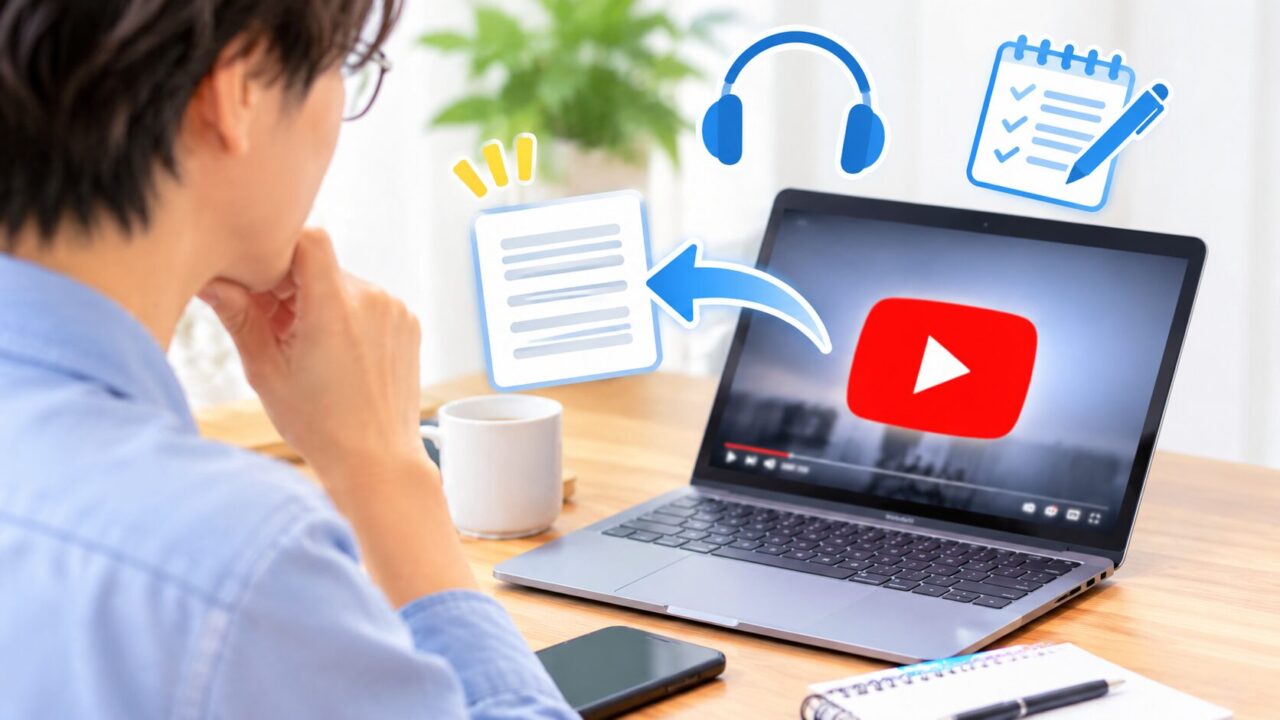
そんなときに役立つのが、YouTube動画の文字起こしです。
動画の音声を文章に変換すれば、内容を読み返したり、重要な部分を探したり、AIで要約したりできます。
この記事では、YouTubeの標準機能を使う方法と、AI文字起こしツールを使う方法を紹介します。40代・50代の学び直しや仕事の情報収集にも活用できるので、ぜひ参考にしてください。
関連記事:会議の記録をAIで効率化|オンライン会議・対面会議に使えるAI文字起こしツール5選

YouTube動画を文字起こしするメリット
YouTube動画を文字起こしすると、動画を視聴するだけでは難しかった情報の整理や再利用がしやすくなります。主なメリットは4つあります。
1. 動画の内容を文章で確認できる
動画を最初から最後まで見直さなくても、文字起こしされた文章から必要な情報を探せます。
たとえば、次のような場面で便利です。
- 講師が説明した専門用語を確認したい
- インタビューで話していた内容を振り返りたい
- 動画内で紹介された本やサービスを調べたい
- 聞き逃した部分をもう一度確認したい
文章になっていれば、キーワード検索もできます。
2. AIで要約できる
文字起こしした文章を生成AIに読み込ませれば、長い動画の内容を短く整理できます。
たとえば、次のような依頼ができます。
- 動画の要点を5つにまとめる
- 初心者にもわかるように説明する
- 重要な専門用語を一覧にする
- 動画で紹介された行動や手順を整理する
ただし、AIの要約には誤りや情報の抜けが生じることがあります。
重要な内容は、元動画と照らし合わせて確認しましょう。
3. 学習ノートや仕事の資料に活用できる
文字起こしした文章は、自分用の学習ノートや情報整理にも役立ちます。
- 資格試験の学習内容を整理する
- 業界解説動画から重要な情報を抜き出す
- セミナー動画のポイントをまとめる
- 仕事で必要な知識をテーマ別に整理する
といった使い方ができます。
4. 自分のペースで学び直せる
40代・50代になると、仕事や家事などでまとまった学習時間を確保しにくいこともあります。
動画を文字起こししておけば、移動中や休憩時間に文章を読み返すこともできます。
動画を見る時間と、内容を復習する時間を分けられるのもメリットです。
YouTube動画を文字起こしする3つの方法
YouTube動画を文字起こしする方法は、大きく3つあります。
| 方法 | 特徴 | 向いている人 |
|---|---|---|
| YouTube標準機能 | 無料で字幕・文字起こしを表示 | 内容を確認したい人 |
| AI文字起こしツール | 自動で文章化・要約できる | 学習や仕事に活用したい人 |
| Chrome拡張機能 | ブラウザで再生する音声を録音・文字起こし | URL取り込みに対応しない動画など |
まずは無料で使えるYouTube標準機能から試し、必要に応じてAIツールを使うのがおすすめです。
関連記事:AI文字起こしツールは無料でどこまで使える?Notta・toruno・AutoMemoなどで比較

方法1:YouTubeの標準機能で文字起こしする
YouTubeには、字幕付き動画の文字起こしを表示する機能があります。追加のアプリをインストールする必要がないため、まず試してみたい方法です。
手順
- YouTubeで文字起こししたい動画を開く
- 動画の説明欄を開く
- 「文字起こしを表示」を選択する
- 画面に表示された文字起こしを確認する
- 必要な箇所を選んで動画の該当部分を再生する
字幕テキストの行をクリックすると、動画の該当箇所に移動できるため、聞き直したい部分を探すときにも便利です。
注意点
この機能は、字幕が用意されている動画で利用できます。動画によっては字幕や文字起こしが表示されない場合があります。
また、自動生成字幕には聞き間違いや誤変換が含まれることもあります。
そのため、専門用語や数字、人名などは元動画と照らし合わせて確認しましょう。
おすすめの使い方:動画の内容をざっと確認したいときや、特定の発言を探したいときに向いています。
方法2:AI文字起こしツール「Notta」を使う
YouTube動画の内容を文章として保存したり、AI要約に活用したりしたい場合は、AI文字起こしツールが便利です。
ここでは、YouTube動画のURLから文字起こしできるNottaを例に紹介します。
NottaでYouTube動画を文字起こしする手順
- NottaのWeb版にログインする
- ホーム画面の「アップロード」をクリックする
- ホーム画面の「アップロード」をクリックする
- アップロード完了後、「次へ」をクリックする
- 動画の発話言語を選択し、「アップロード」をクリックする
- 文字起こしが完了したら、結果を確認する
動画ファイルを自分で用意しなくても、対応するYouTube動画ならURLから文字起こしを始められます。
公式サイト:Notta 料金プラン

Nottaを使うときの注意点
Nottaの公式ヘルプによると、YouTube URLからの文字起こしには次の条件があります。
- 利用できるのはNottaのWeb版
- 公開動画とショート動画が対象
- ライブ配信、非公開動画、限定公開動画は対象外
- 動画の長さは最大5時間
- YouTube URL経由では話者識別や2か国語翻訳は利用できない
- YouTube URLから作成した記録では、Nottaアプリ内で音声を再生できない
- YouTubeのポリシーに従い、URL経由の動画・音声ファイルのダウンロード機能は無効
利用できる機能や条件は変更される可能性があるため、使う前に公式ヘルプも確認してください。
Nottaで文字起こしした後にできること
文字起こしした文章は、内容を確認・編集したり、AI要約などに活用したりできます。
- 動画の内容を短くまとめる
- 重要なポイントを箇条書きにする
- 学習用のノートを作る
- 仕事で参考になる情報を整理する
ただし、YouTube URLからの文字起こしでは利用できない機能もあります。
話者識別などが必要な場合は、利用条件を確認したうえで別の方法を検討しましょう。
方法3:Chrome拡張機能でブラウザの音声を文字起こしする
YouTubeのURLを直接取り込めない場合や、ブラウザで再生している音声を文字にしたい場合は、Chrome拡張機能を使う方法もあります。
たとえば、NottaのChrome拡張機能には、ブラウザのタブで再生される音声を録音し、リアルタイムで文字起こしする機能があります。
基本的な流れ
- Google ChromeにNottaの拡張機能をインストールする
- Nottaにログインする
- 文字起こししたい動画をChromeで開く
- ブラウザ右上の拡張機能アイコンからNottaを選択する
- 保存先や発話言語を設定し、音声入力元を「このタブの音声」にする
- 「このページの録音を開始」をクリックする
- 録音と同時に表示される文字起こし結果を確認する
この方法は、URLから直接取り込めないWebコンテンツにも対応できる場合があります。
Nottaの公式ヘルプでは、限定公開・非公開のYouTube動画なども、ブラウザ上で再生して録音・文字起こしできると案内されています。
ただし、この機能は音声の録音・文字起こしに対応するもので、動画そのものを録画する機能ではありません。
また、拡張機能にブラウザの閲覧情報などへのアクセス権限を与える場合は、提供元や権限の内容を確認してからインストールしましょう。
参考:Notta公式ヘルプ「拡張機能でタブ音声を録音・文字起こしする」
文字起こしした文章をAIで要約する方法
文字起こししただけでは、長い文章を読み返すのに時間がかかることがあります。
そこで便利なのが、ChatGPTなどの生成AIを使った要約です。
文字起こしした文章をAIに入力し、目的に合わせて整理してもらいましょう。
そのまま使える要約プロンプト
以下の文章をコピーして、文字起こししたテキストと一緒にChatGPTなどへ入力してください。
あなたは、情報を整理するのが得意な編集者です。
以下のYouTube動画の文字起こしを読み、内容を整理してください。
【目的】動画の内容を効率よく理解し、あとから復習できるようにする。
【整理してほしい内容】
1.動画全体の要約(300文字程度)
2.重要なポイント5つ
3.専門用語とその簡単な説明
4.動画で紹介された具体的な方法や手順
5.さらに調べると理解が深まりそうなテーマ
【条件】
・文字起こしにない情報を勝手に補わない
・事実と話し手の意見を区別する
・不明瞭な部分は「要確認」と記載する
・初心者にもわかる言葉で説明する
【文字起こし】
ここに文字起こしした文章を貼り付ける
このように目的や条件を指定すると、単に「要約して」と依頼するよりも、自分が使いやすい形に整理しやすくなります。
学習ノートにするなら
資格の勉強や新しい知識の習得が目的なら、次のような指示もおすすめです。
- 試験に出そうな重要ポイントを整理する
- 一問一答形式の復習問題を10問作る
- 初心者が間違えやすいポイントを説明する
- 重要な内容を見出しごとに整理する
動画を見て終わりにせず、あとから復習できる形に変えることが大切です。
YouTube動画の文字起こしにおすすめの使い方
文字起こしは、目的によって活用方法が変わります。
| 目的 | おすすめの使い方 |
|---|---|
| 情報収集 | 文字起こしから必要な箇所を検索 |
| 学び直し | AIで要約して学習ノートを作成 |
| 資格勉強 | 一問一答や確認問題を作成 |
| 仕事の調査 | 複数動画の情報をテーマ別に整理 |
| ブログの企画 | 動画からテーマや疑問点を整理 |
特に、複数の動画を見比べるときには、文字起こしした文章を同じ形式で要約しておくと、内容の違いを確認しやすくなります。
ただし、動画の発言をそのまま自分の記事や資料に転載するのではなく、内容を理解したうえで、自分の言葉で整理することが大切です。
YouTube動画を文字起こしするときの注意点
便利な文字起こしですが、使う前に知っておきたい注意点もあります。
1. 自動文字起こしには誤りがある
AIは音声を文章に変換しますが、すべての言葉を正確に認識できるわけではありません。
特に次のような内容は注意が必要です。
- 人名や会社名
- 専門用語
- 数字や金額
- 外国語や略語
- 複数人が同時に話している部分
重要な情報は、必ず動画を再生して確認しましょう。
2. 著作権に配慮する
YouTubeに公開されている動画にも、原則として著作権があります。
個人的な学習や情報整理に利用する場合でも、文字起こしした文章をそのままブログやSNSに転載したり、第三者に配布したりすることには注意が必要です。
動画の内容を紹介するときは、必要な範囲で引用の要件を満たすようにし、出典を明記しましょう。
著作権の扱いは利用方法によって異なるため、公開・商用利用する場合は特に慎重に確認してください。
参考記事:AI副業の落とし穴|40代・50代が知っておくべき著作権・商用利用・法律トラブル対策完全ガイド(チェックリスト付き)
3. 個人情報や機密情報を入力しない
文字起こしした文章を外部のAIサービスに入力する場合は、内容を確認しましょう。
仕事で利用する場合、社内情報や顧客情報などを許可なく外部サービスへ入力してはいけません。サービスごとのプライバシーポリシーやデータの取り扱いも確認してください。
まとめ:YouTube動画を文字起こしして、学びを自分の知識に変えよう
YouTube動画の文字起こしは、動画の内容を振り返ったり、必要な情報を探したりするときに便利な方法です。
今回紹介した方法を整理すると、次のようになります。
- まず内容を確認したいなら、YouTube標準機能
- 文章化や要約まで効率化したいなら、AI文字起こしツール
- ブラウザ上の音声を記録したいなら、対応する拡張機能
最初から有料ツールを使う必要はありません。
まずはYouTubeの標準機能を試し、もっと効率よく整理したくなったらAIツールを取り入れてみましょう。
動画を見るだけで終わらせず、文字にして、要約して、自分の知識として蓄積する。そんな小さな工夫が、日々の情報収集や学び直しを少しずつ変えてくれるかもしれません。
では、またね〜。