シルスプのブログにようこそ
UIデザイナーとして日々の鍛錬を行う「Daily UI」。
今回の課題は #071 Scheduling(スケジュール) です。
Daily UI
https://www.dailyui.co/
カレンダーやスケジュール管理アプリは、既にGoogleカレンダーやNotionカレンダーなどの巨人が存在するレッドオーシャンです。
しかし、だからこそ「既存の不満」を解消する余地(ニッチ)が残されています。
今回は、スマートフォンでの閲覧に特化し、
「ビジネスタイムの可視化」と「詳細情報の閲覧性」を
両立させるUIをデザインしました。
忙しい現代人が、パッと見て「どこが空いているか」を
直感的に理解できるインターフェースを目指しています。
この記事では、制作した画面(添付画像)を元に、
グリッドシステムの設計、インタラクションの挙動、
そして情報の優先順位付けについて、プ徹底解説します。
1. 企画とコンセプト設計:なぜ「ビジネスタイム」に特化するのか?
1-1. ペルソナと課題設定
デザインを始める前に、具体的な利用シーンを定義しました。
ペルソナ: 複数のプロジェクトを抱える30代のビジネスパーソン。会議や作業時間の確保に追われている。
現状の課題(Pain Points):
スマホの小さな画面では、月表示だと予定の内容が見えない。
24時間表示だと、深夜や早朝の余白が邪魔で、肝心の「日中の予定」が小さく表示されてしまう。
予定の詳細を確認するために画面遷移が発生し、戻るのが面倒。
1-2. コアバリュー:Time Boxing(タイムボクシング)の最適化
今回のUIの最大の目的は、
「空白(空き時間)の価値を高めること」です。
「何が入っているか」と同じくらい「どこが空いているか」を瞬時に
認識させるため、
今回はバーティカル(垂直)型のグリッドレイアウトを採用しました。
2. ビジュアルデザインとUI構成の徹底解剖
実際の完成画面(添付画像)に基づき、こだわったデザインのポイントを解説します。
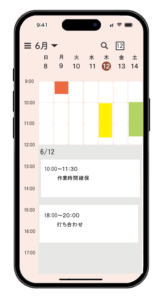
1週間の空き状況が3秒でわかるUI
2-1. メインビュー:ビジネスタイムへのフォーカス(デフォルト表示)
スケジュール画面で最も重要なのは、
ファーストビュー(初期表示領域)の情報密度です。
09:00〜18:00を基準に設計:
一般的なビジネスパーソンにとって、
深夜2時や早朝4時のスケジュールが表示されていても意味が
ない場合があります。
そこで、スクロールなしで確認できるビューポート(表示領域)を
「ビジネスタイム(活動時間)」に最適化しました。これにより、1時間あたりの縦幅(高さ)を十分に確保でき、視認性が向上します。
日間のグリッドシステム:
横軸に日付、縦軸に時間を配置したグリッドデザインを採用しました。
色分けされたブロック(オレンジ、黄色、緑)が配置されることで、
テトリスのように視覚的に「埋まっている場所」と「空いている場所」を認識できます。
2-2. インタラクション:ポップアップによる詳細表示
スマホの狭い画面で、グリッド内に「会議の件名」や「場所」まで
無理やり詰め込むと、文字が潰れて読めなくなります。
これを解決するために、
「俯瞰(グリッド)」と「詳細(リスト)」を分離するUIを採用しました。
選択した日のスケジュールをポップアップ:
ユーザーが特定の日付(例:12日)やグリッド上のブロックをタップすると、画面下部に詳細情報がポップアップ(オーバーレイ)表示されます。メリット1: 画面遷移(ページ移動)が発生しないため、ユーザーは文脈を失わず、すぐに元のグリッド画面に戻れます。
メリット2: 親指が届きやすい画面下部(Thumb Zone)に詳細が出るため、片手での操作性が格段に向上します。
情報の階層化: ポップアップ内では、「10:00〜11:30 作業時間確保」「18:00〜20:00 打ち合わせ」といった具体的なテキスト情報を大きく表示し、グリッド側の「色と形」による情報と補完し合う関係を作っています。
2-3. 配色と視覚的ノイズの低減
毎日見る画面だからこそ、目に優しいデザインを心がけました。
背景色:
純白(#FFFFFF)ではなく、わずかに赤みを含んだペールトーン(薄いピンクベージュ)を背景に採用しています。
これはブルーライトの刺激を和らげ、リラックスした状態で
スケジュール管理を行えるようにする心理的配慮です。アクセントカラー:
予定のブロックには、彩度を抑えたオレンジ、黄色、緑を使用。オレンジ: 重要・緊急(作業時間確保など)
黄色: 注意・確認(移動など)
緑: 安定・定例(会議など) このように色に意味を持たせる(カラーコーディング)ことで、
直感的な判断をサポートしています。
3. SEO・AEOを意識した機能設計
「スケジュール アプリ 使いやすい」などで検索するユーザーや、
AIアシスタントに予定を尋ねるシーンを想定し、
構造的な工夫も盛り込んでいます。
3-1. 構造化データの意識
デザイン上の見た目だけでなく、このUIの裏側には「Event」や「Schedule」といったSchema.orgに基づく構造化データが存在することを想定しています。
明確な日時表記:
ポップアップ内の「10:00〜11:30」のような明確な数値データは、AIがスケジュールを解析しやすく、
AEO(SiriやGoogleアシスタントへの回答最適化)に寄与します。
3-2. 検索機能の配置
画面右上に配置したルーペアイコン は、過去の予定や未来の予定を
キーワードで探すための機能です。
スケジュールアプリにおいて「検索性」は、「一覧性」と同じくらい重要なUX要素です。
4. ユーザビリティとアクセシビリティの検証
デザインの美しさだけでなく、実際の使い勝手(ユーザビリティ)にも配慮しました。
タッチターゲットの確保:
グリッドの一つひとつのマス目は、指でタップするのに十分な領域を持たせています。
特にポップアップ内のリストは、高さを持たせることで誤タップを防いでいます。現在地の明示:
日付ヘッダー部分で「12日」が茶色の円で囲まれています。
これにより、ユーザーは「今、どの日を見ているのか」を瞬時に
理解できます(Current State Indication)。コントラスト比:
背景のペールトーンに対し、文字色(ダークグレー)のコントラスト比を確保し、
屋外などの明るい場所でも視認性を保てるように設計しています。
5. 使用ツールと制作フロー
今回のDaily UI #071の制作は以下のフローで行いました。
ワイヤーフレーム(紙とペン):
「詳細をどこに出すか?」を検討し、モーダルではなく、
下部からのスライドイン(ポップアップ)を採用することを決定。PhotoshopでのUIデザイン:
Auto Layout:
日付や時間の増減に柔軟に対応できるよう、グリッドを作成。Component:
予定ブロックをコンポーネント化し、色やサイズの変更を一括管理。
プロトタイピング:
タップすると下から詳細が出てくるアニメーションを設定し、操作感を確認。
まとめ:スケジュール管理は「余白のデザイン」である
Daily UI #071「Scheduling」の制作を通じて、
情報を詰め込むことよりも、
「いかにノイズを減らし、必要な情報だけをフォーカスさせるか」
の重要性を再認識しました。
今回のデザインの要点は以下の3点です。
ビジネスタイムへの集中:
不要な時間帯を隠し、活動時間のグリッドを大きく見せる。ポップアップによる情報の分離:
グリッドで全体像を、ポップアップで詳細を。
役割分担を明確にする。目に優しい配色:
毎日のストレスを軽減するソフトなトーン&マナー。
スケジュールアプリは「予定を埋める」ためのツールと思われがちですが、
本質的には
「自分のための時間を確保する(余白を作る)」ためのツールです。
このUIが、ユーザーの快適な時間管理の一助になれば幸いです。
次のステップ: UIをさらに進化させるなら?
もしこのデザインを実際のプロダクトとして実装するなら、
以下の機能を検討します。
ドラッグ&ドロップ:
グリッド上のブロックを長押しして、
直感的に時間を変更できる機能。空き時間の自動提案:
「1時間の空き」をタップすると、
タスクリストから適切なタスクを提案してくれるAI機能。ダークモード:
夜間の視認性を高めるダークテーマの実装。
皆さんもぜひ、「自分ならどんなスケジュール帳が欲しいか?」を
想像しながらDaily UIに取り組んでみてください。
では、またね~